
貼上鍵盤
在允許自訂鍵盤的 App 裡,點一下就能插入已儲存的文字。
- 依標籤和資料夾篩選
- 長按預覽完整內容
- 分詞選取,只插入需要的詞
- 未允許完整取用也能瀏覽和插入
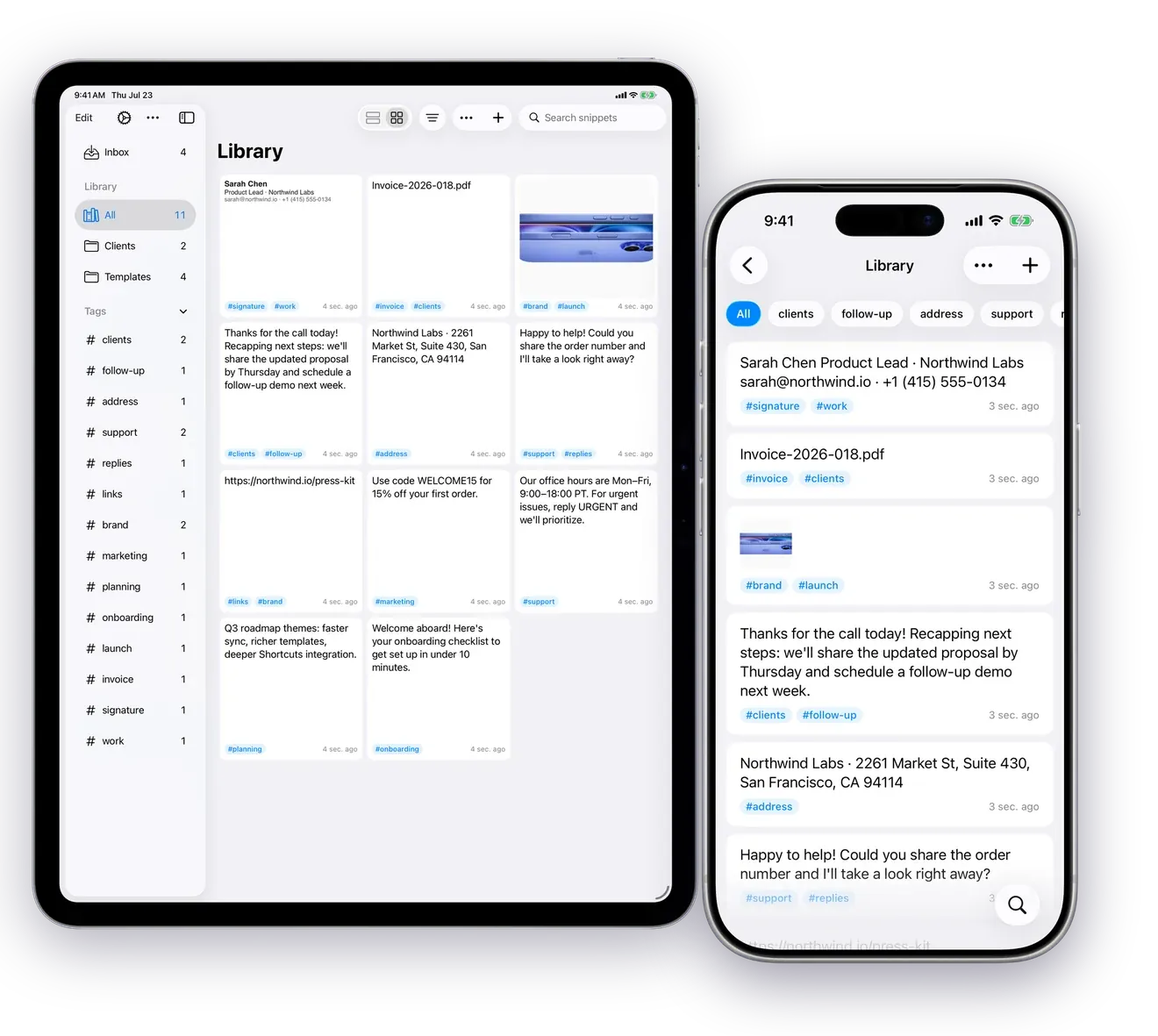
在允許自訂鍵盤的 App 裡,點一下就能插入已儲存的文字。
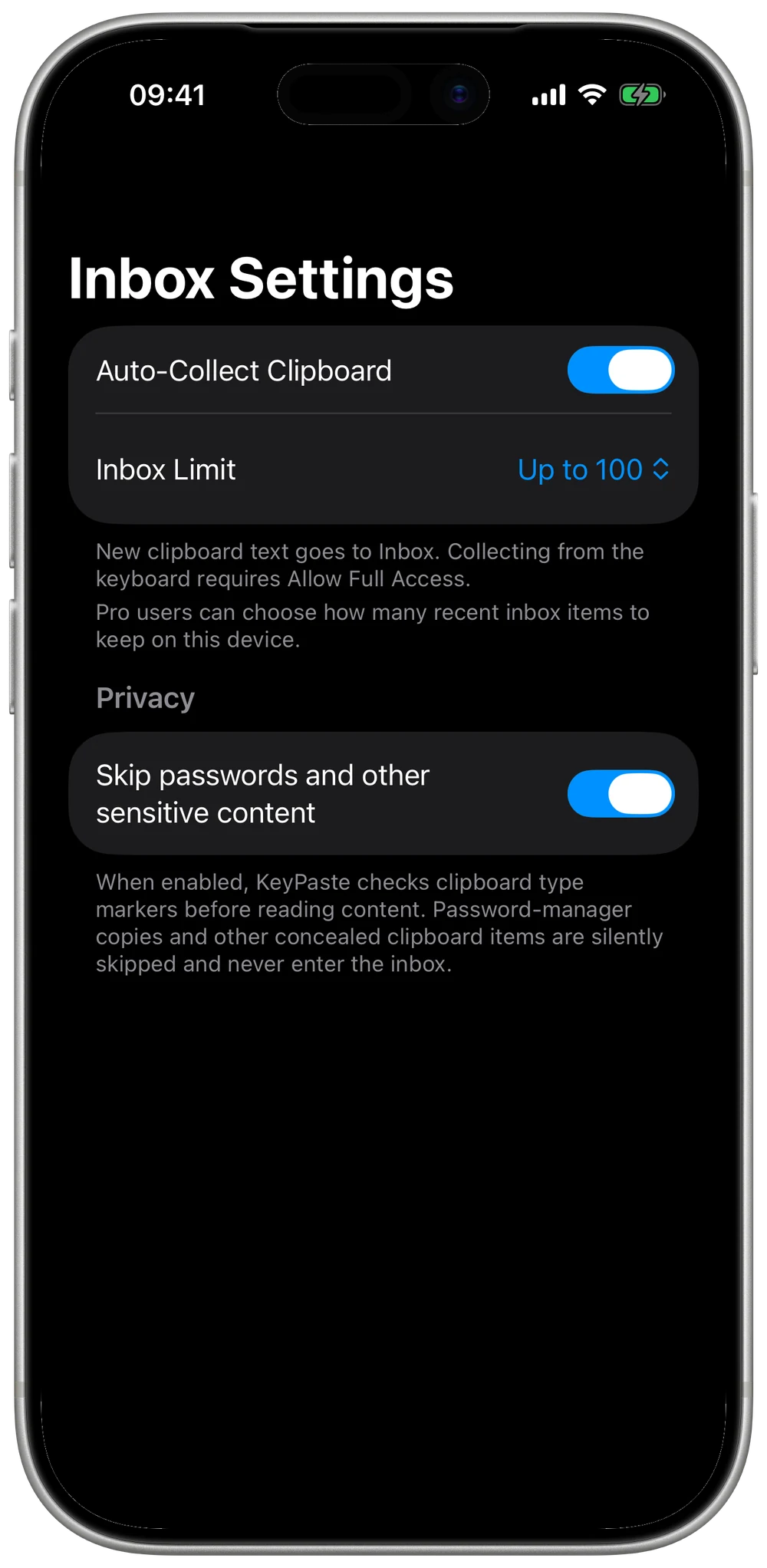
收集箱是可選的暫存,用來決定要不要放進資料庫。「自動收集剪貼簿」預設關閉,要你自己打開。
常用回覆、範本、圖片和檔案都放這裡。
開啟 iCloud 同步後,可同步的片段和收集箱項目會在 iPhone、iPad 和 Mac 之間保持同步。不用另建 KeyPaste 帳户,內容也不會經過我們的伺服器。
在你的 Apple Account 下同步可同步的片段、圖片、檔案和標籤。
原生 Mac 視窗的側邊欄裡有收集箱、資料庫、資料夾和標籤。選單列圖像或全域快捷鍵打開 Quick Panel,按兩下項目或按 Return,就能貼上到你正在用的 App;第一次需要允許輔助使用權限,沒有權限時改為複製。文字、圖片或檔案可以拖到其他 App 或 Finder。
主畫面小工具顯示置頂內容或你指定的片段,點一下就複製純文字。操作小工具有四個可設定的按鍵,直接打開 KeyPaste 的對應位置;也可以從控制中心打開。
剪貼簿工具可能看到你複製的所有內容。自動收集時,KeyPaste 會略過密碼等被標示為隱藏的內容。在 Mac 上還可以排除特定 App。
自動收集時,密碼以及來源標示為隱藏的其他內容會被略過,不會放進收集箱。
把特定 App 加入排除清單後,在這些 App 裡複製的內容不會被自動收集。
內容留在這台裝置上;開啟同步後,也會進入你自己的 iCloud。匿名產品分析從不包含你的內容。沒有廣告。KeyPaste 不會記錄你在其他 App 裡輸入的內容。
瀏覽資料庫和插入已儲存文字不需要它。從鍵盤儲存、讀取剪貼簿、複製富文本或圖片,以及在鍵盤裡改置頂等寫入操作,才需要允許完整取用。
在你的裝置上。開啟 iCloud 同步後,可同步的內容會透過 Apple iCloud(CloudKit)在裝置之間同步。內容不會經過 KeyPaste 開發者的伺服器。
不會。KeyPaste 不會記錄或傳輸你在其他 App 中輸入的內容。它儲存你存下的片段,以及依設定收集或分享的剪貼簿內容。
可以。自動收集時,KeyPaste 會略過密碼以及來源標示為隱藏的其他敏感內容。在 Mac 上還可以排除特定 App。「自動收集剪貼簿」預設關閉,要你自己打開。
可以。開啟 iCloud 同步後,同一 Apple Account 下的裝置會透過 iCloud 同步可同步的片段、圖片、檔案、標籤和已整理的收集箱項目。
打開「設定」→「一般」→「鍵盤」→「加入新鍵盤」,然後選擇 KeyPaste。之後就能瀏覽並插入片段。
可以免費開始使用,免費版資料庫最多 20 筆、收集箱最多 30 筆。Pro 解除資料庫上限,讓你自行設定收集箱容量,並加入圖片文字搜尋。Pro 可以按年訂閱、終身買斷或按月訂閱,三種方式解鎖的是同一個 Pro。已經購買 Pro 的使用者,一切維持不變。
可以。使用同一個 Apple 帳號並將 Mac App 更新到最新版本,無論選擇哪種方式,Pro 都能在 iPhone、iPad 和 Mac 上使用。訂閱不支援家人共享。
可以。你可以免費匯出資料庫和收集箱的完整備份。