
粘贴键盘
在允许自定义键盘的 App 里,轻点一下就能插入已保存的文本。
- 按标签和文件夹筛选
- 长按预览完整内容
- 分词选择,只插入需要的词
- 未允许完全访问也能浏览和插入
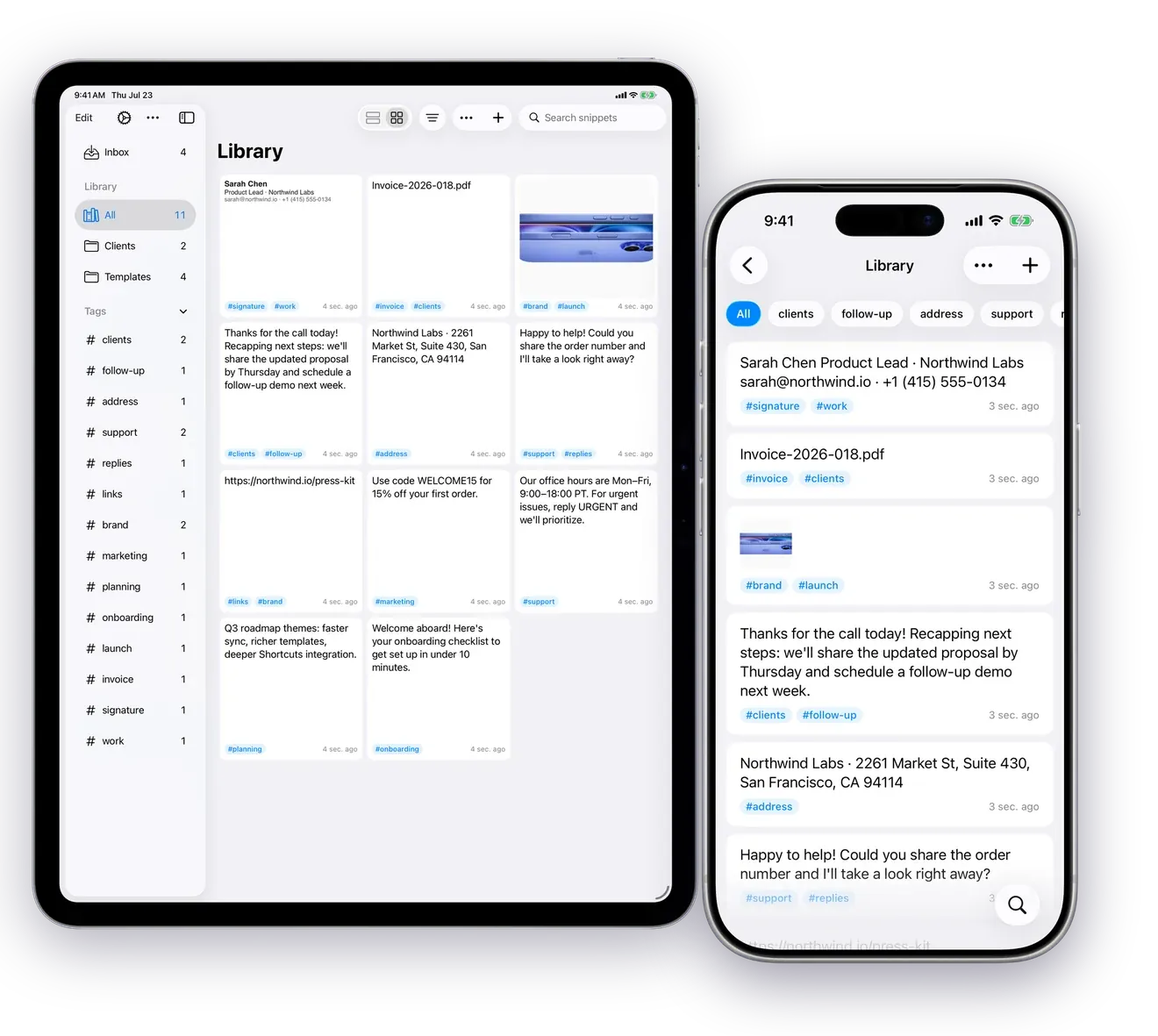
在允许自定义键盘的 App 里,轻点一下就能插入已保存的文本。
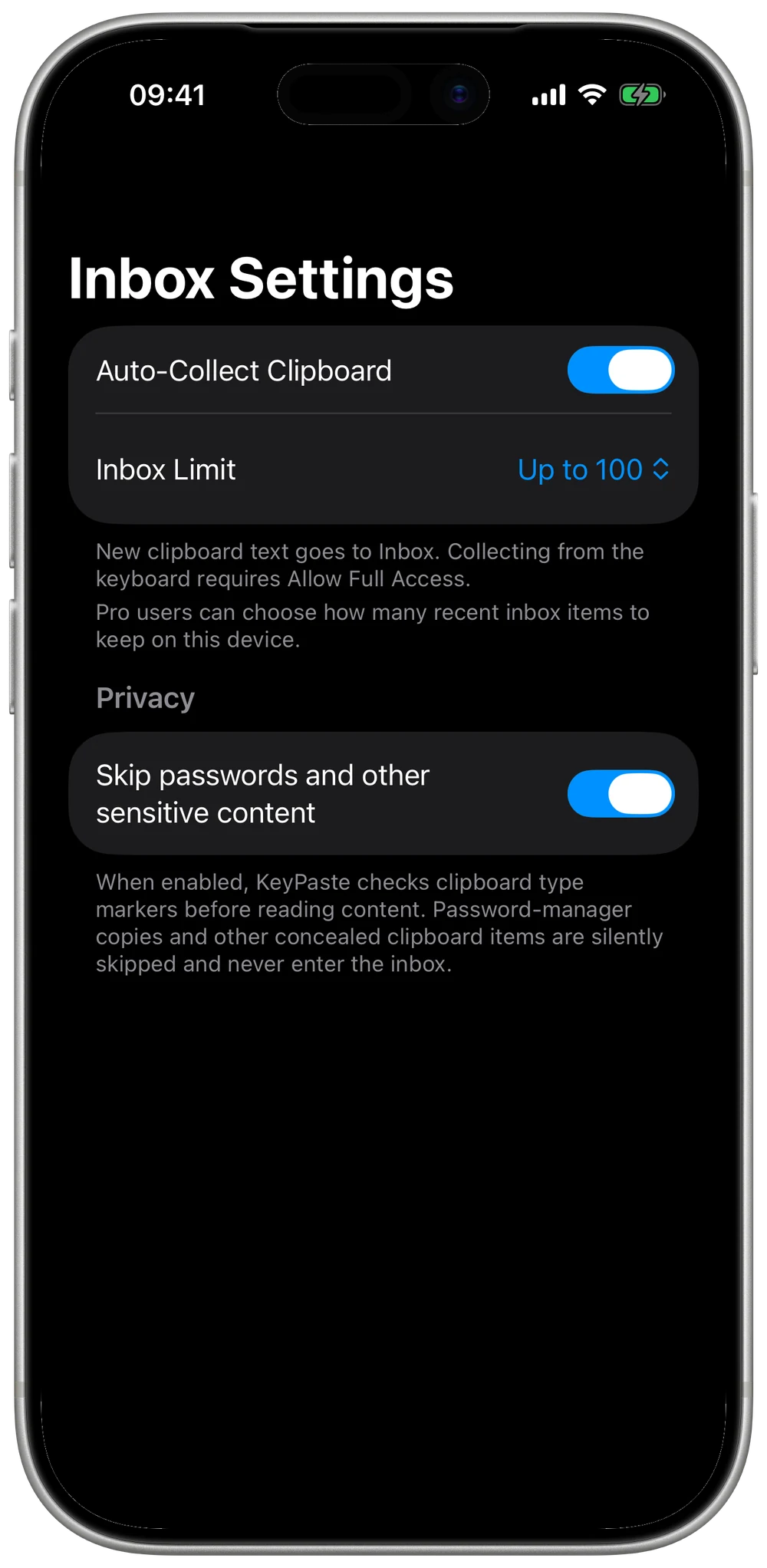
收集箱是可选的暂存,用来决定要不要放进资料库。「自动收集剪贴板」默认关闭,要你自己打开。
常用回复、模板、图片和文件都放这里。
开启 iCloud 同步后,可同步的片段和收集箱项目会在 iPhone、iPad 和 Mac 之间保持同步。不用另建 KeyPaste 账户,内容也不会经过我们的服务器。
在你的 Apple Account 下同步可同步的片段、图片、文件和标签。
原生 Mac 窗口的侧栏里有收集箱、资料库、文件夹和标签。菜单栏图标或全局快捷键打开 Quick Panel,双击条目或按 Return,就能粘贴到你正在用的 App;第一次需要允许辅助功能权限,没有权限时改为复制。文本、图片或文件可以拖到其他 App 或 Finder。
主屏小组件显示置顶内容或你指定的片段,点一下就复制纯文本。操作小组件有四个可配置的按键,直接打开 KeyPaste 的对应位置;也可以从控制中心打开。
剪贴板工具可能看到你复制的所有内容。自动收集时,KeyPaste 会跳过密码等被标记为隐藏的内容。在 Mac 上还可以排除特定 App。
自动收集时,密码以及来源标记为隐藏的其他内容会被跳过,不会放进收集箱。
把特定 App 加入排除列表后,在这些 App 里复制的内容不会被自动收集。
内容留在这台设备上;开启同步后,也会进入你自己的 iCloud。匿名产品分析从不包含你的内容。没有广告。KeyPaste 不会记录你在其他 App 里输入的内容。
浏览资料库和插入已保存文本不需要它。从键盘保存、读取剪贴板、复制富文本或图片,以及在键盘里改置顶等写入操作,才需要允许完全访问。
在你的设备上。开启 iCloud 同步后,可同步的内容会通过 Apple iCloud(CloudKit)在设备之间同步。内容不会经过 KeyPaste 开发者的服务器。
不会。KeyPaste 不会记录或传输你在其他 App 中输入的内容。它保存你存下的片段,以及按设置收集或分享的剪贴板内容。
可以。自动收集时,KeyPaste 会跳过密码以及来源标记为隐藏的其他敏感内容。在 Mac 上还可以排除特定 App。「自动收集剪贴板」默认关闭,要你自己打开。
可以。开启 iCloud 同步后,同一 Apple Account 下的设备会通过 iCloud 同步可同步的片段、图片、文件、标签和已整理的收集箱项目。
打开“设置”→“通用”→“键盘”→“添加新键盘”,然后选择 KeyPaste。之后就能浏览并插入片段。
可以免费开始使用,免费版资料库最多 20 条、收集箱最多 30 条。Pro 解除资料库上限,让你自行设定收集箱容量,并加入图片文字搜索。Pro 可以按年订阅、终身买断或按月订阅,三种方式解锁的是同一个 Pro。已经购买 Pro 的用户,一切保持不变。
可以。使用同一个 Apple 账户并把 Mac App 更新到最新版本,无论选择哪种方式,Pro 都能在 iPhone、iPad 和 Mac 上使用。订阅不支持家人共享。
可以。你可以免费导出资料库和收集箱的完整备份。