Vos extraits et votre presse-papiers, accessibles d’un geste sur iPhone, iPad et Mac.

Enregistrez texte, texte enrichi, images et fichiers une fois, puis collez-les depuis iPhone, iPad ou Mac.

Télécharger dans l’App Store
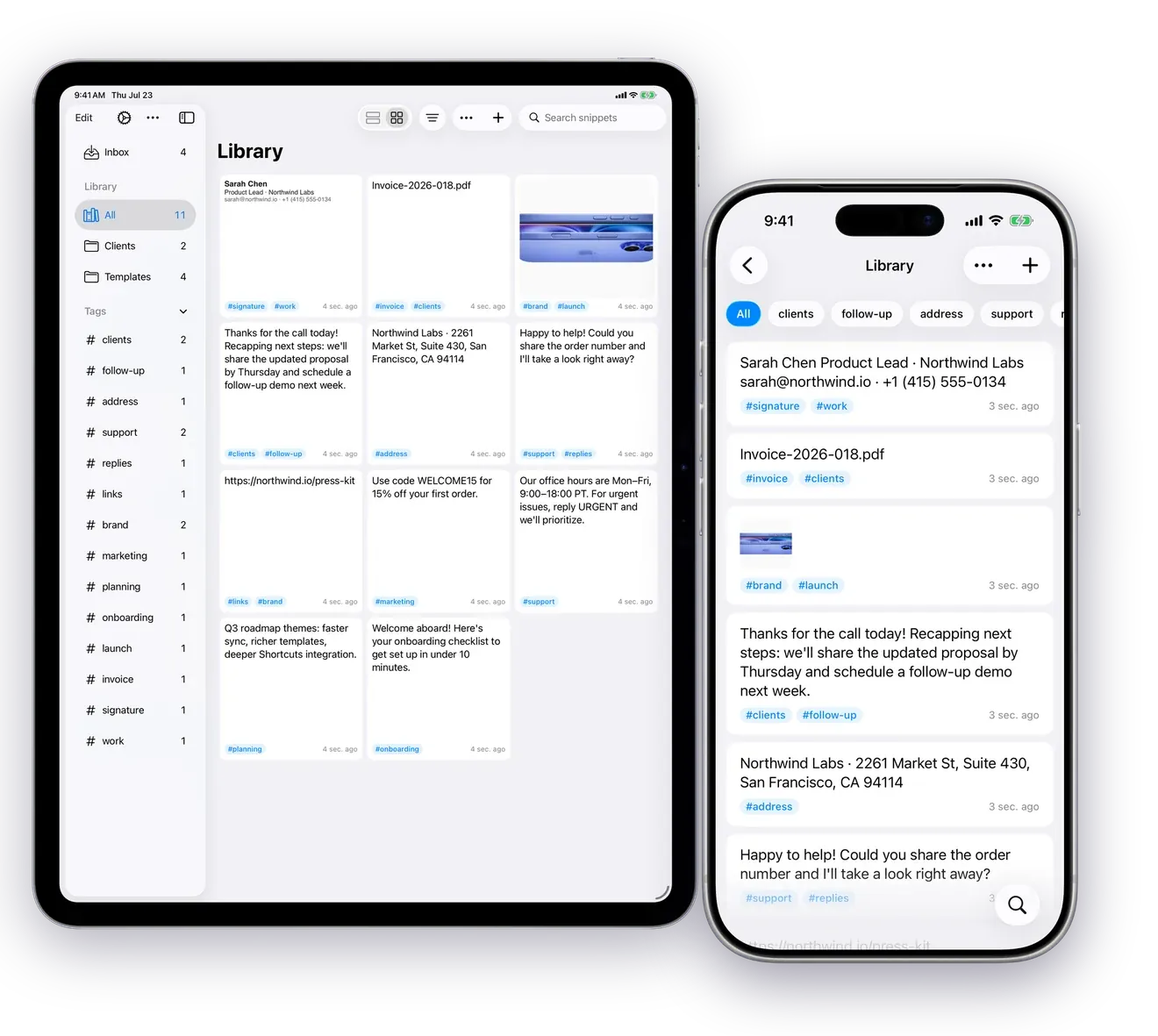
La même bibliothèque KeyPaste sur Mac, iPad et iPhone, avec texte, texte enrichi, images et fichiers synchronisés
Fonctions

Comment fonctionne KeyPaste

Clavier de collage

Insérez le texte enregistré d’un geste dans toute app qui accepte les claviers personnalisés.

  • Filtrer par étiquettes et dossiers
  • Appui long pour prévisualiser tout le contenu
  • Choisir des mots et n’insérer que ceux-là
  • Parcourir et insérer même sans Accès complet

Boîte du presse-papiers

Collectez ce que vous copiez, puis organisez plus tard.

  • Collecte active du presse-papiers dans une boîte
  • Enregistrer depuis la feuille de partage
  • Fonctionne avec Raccourcis et Siri

Bibliothèque d’extraits

Un endroit pour réponses toutes faites, modèles, images et fichiers.

  • Étiquettes, recherche et dossiers
  • Un ordre manuel que vous contrôlez
  • Épingler ce que vous utilisez le plus
  • Texte enrichi, images et fichiers
Plusieurs appareils

Une bibliothèque sur chaque appareil Apple

Quand vous activez la synchronisation iCloud, les extraits et éléments de boîte éligibles restent alignés sur iPhone, iPad et Mac. Pas de compte KeyPaste séparé, et le contenu ne passe pas par nos serveurs.

Synchronisation iCloud

Les extraits, images, fichiers et étiquettes éligibles restent synchronisés sous votre Apple Account.

Fenêtre Mac et Quick Panel

Une fenêtre Mac native avec Boîte, Bibliothèque, dossiers et étiquettes dans la barre latérale. L’icône de la barre des menus ouvre le Quick Panel, dont le raccourci global se change. Faites glisser texte, images ou fichiers vers d’autres apps ou le Finder.

Widgets et Centre de contrôle

Voyez les éléments récents d’un coup d’œil, ou ouvrez KeyPaste depuis le Centre de contrôle.

Voyez en quoi la synchronisation iCloud diffère d’Universal Clipboard.

Confidentialité

Garder les copies sensibles hors de l’historique

Un outil de presse-papiers peut voir tout ce que vous copiez. Pendant la collecte automatique, KeyPaste ignore le contenu marqué comme dissimulé, comme les mots de passe. Sur Mac, vous pouvez aussi exclure des apps.

Le contenu sensible est ignoré

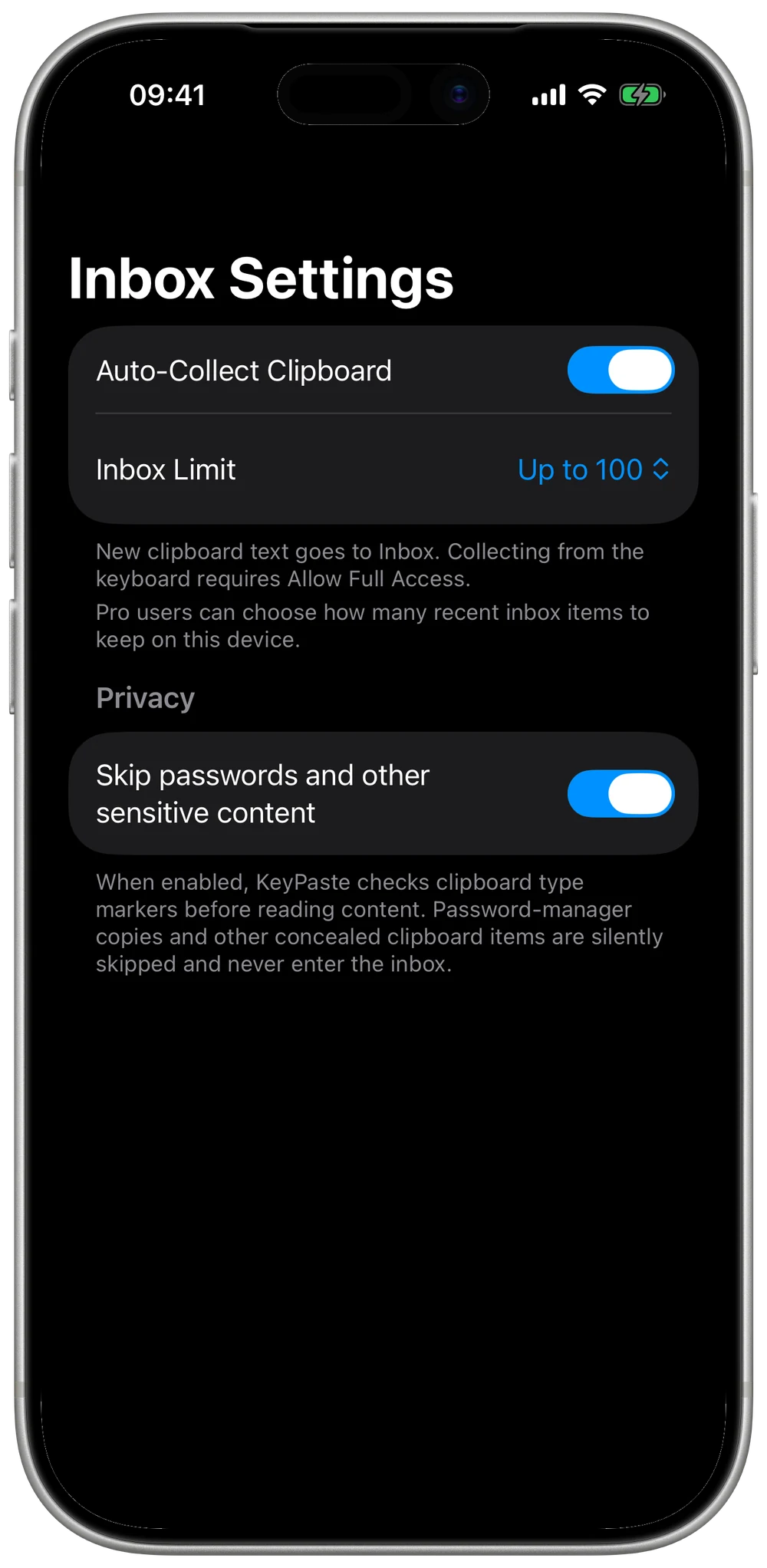
Pendant la collecte automatique, les mots de passe et les autres contenus que la source marque comme dissimulés ne sont pas ajoutés à l’historique.

Exclure des apps sur Mac

Ajoutez des apps à une liste d’exclusion pour que leur presse-papiers ne soit pas collecté automatiquement.

Votre contenu reste sur l’appareil, et dans votre iCloud si vous activez la synchronisation. L’analyse produit anonyme n’inclut jamais votre contenu. Pas de pubs. KeyPaste n’enregistre pas ce que vous tapez dans d’autres apps.

Réglages de la boîte KeyPaste sur iPhone, avec l’option « Ignorer les mots de passe et autres contenus sensibles »

Exporter une sauvegarde complète à tout moment

Tarifs

Gratuit pour commencer, Pro est un achat unique

Le clavier, la boîte, la bibliothèque et la synchronisation iCloud sont inclus. Pro retire la limite de bibliothèque, vous laisse choisir la taille de la boîte et ajoute la recherche de texte dans les images.

Obtenir KeyPaste
FAQ

Questions fréquentes

Qu’est-ce que « Autoriser l’accès complet », et en ai-je besoin ?

Vous pouvez parcourir la bibliothèque et insérer le texte enregistré sans cela. L’accès complet est nécessaire quand le clavier doit enregistrer du contenu, lire le presse-papiers, copier du texte enrichi ou des images, ou modifier des éléments comme les épingles.

Où sont stockées mes données ?

Sur votre appareil. Si vous activez la synchronisation iCloud, le contenu éligible se synchronise aussi via Apple iCloud (CloudKit). Votre contenu ne passe pas par un serveur KeyPaste.

KeyPaste enregistre-t-il ce que je tape ?

Non. KeyPaste n’enregistre ni n’envoie ce que vous tapez dans d’autres apps. Il stocke les extraits que vous enregistrez, plus les éléments de presse-papiers que vous collectez ou partagez selon vos réglages.

Puis-je garder les mots de passe hors de l’historique ?

Oui. Pendant la collecte automatique, KeyPaste ignore les mots de passe et les autres contenus sensibles que la source marque comme dissimulés. Sur Mac, vous pouvez aussi exclure des apps.

Est-ce que ça se synchronise entre iPhone et Mac ?

Oui, si vous activez la synchronisation iCloud. Sous le même Apple Account, extraits, images, fichiers, étiquettes et éléments de boîte organisés éligibles restent alignés via iCloud.

Comment ajouter le clavier sur iPhone ?

Ouvrez Réglages → Général → Clavier → Ajouter un clavier, puis choisissez KeyPaste. Vous pouvez ensuite parcourir et insérer des extraits tout de suite.

KeyPaste est-il gratuit ?

Oui. Vous pouvez commencer gratuitement. Pro est un achat unique. Il retire la limite de bibliothèque, vous laisse choisir la taille de la boîte et ajoute la recherche de texte dans les images.

Puis-je sauvegarder et exporter mes données ?

Oui. Vous pouvez exporter une sauvegarde complète de la bibliothèque et de la boîte, gratuitement.