
붙여넣기 키보드
사용자 설정 키보드를 허용하는 앱에서 저장한 텍스트를 탭 한 번으로 삽입합니다.
- 태그와 폴더로 필터
- 길게 눌러 전체 내용 미리보기
- 단어만 골라 삽입
- 전체 접근 허용 없이도 탐색과 삽입
텍스트, 리치 텍스트, 이미지, 파일을 한 번 저장한 뒤 iPhone, iPad, Mac에서 붙여넣으세요.
App Store에서 다운로드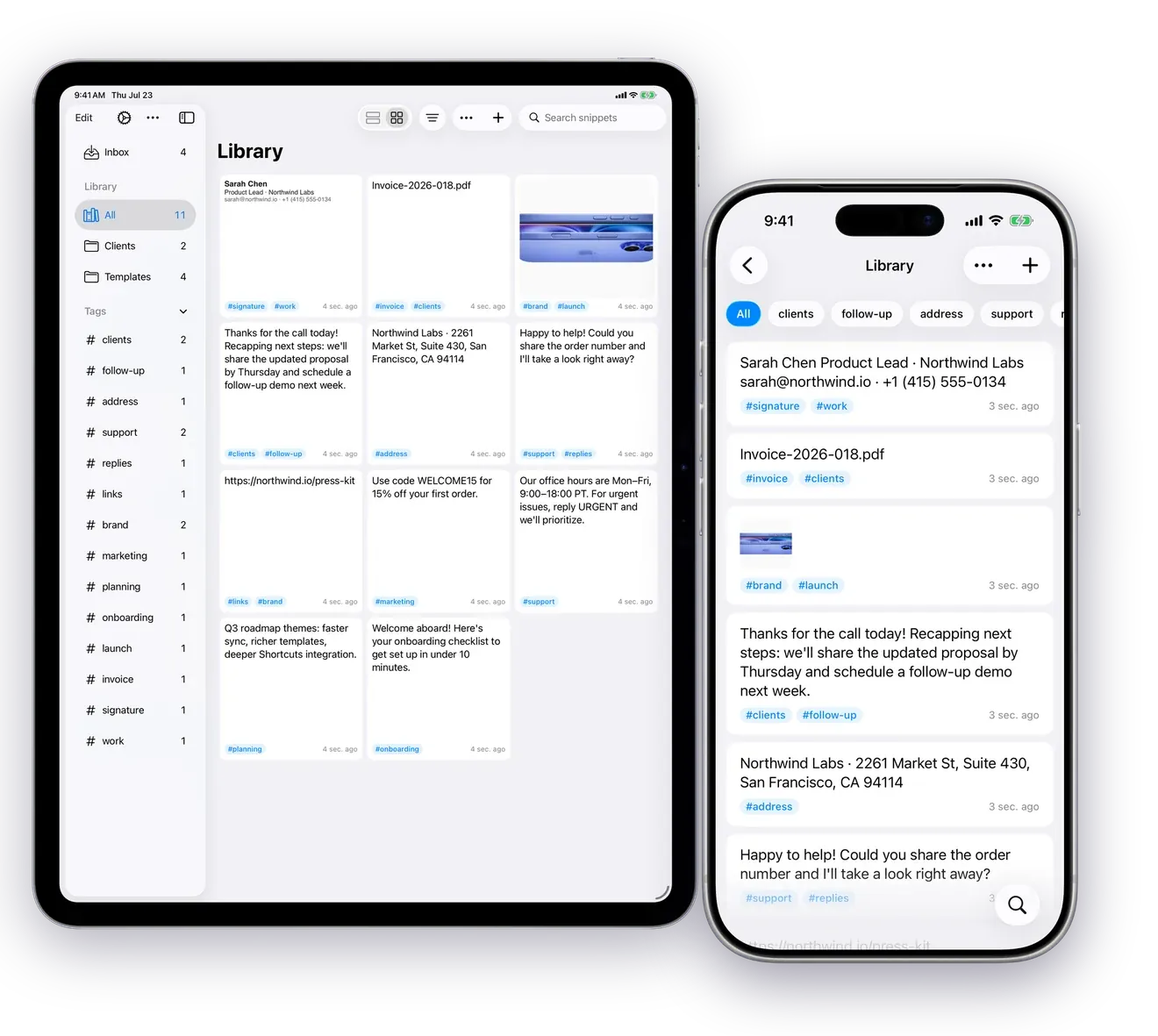
사용자 설정 키보드를 허용하는 앱에서 저장한 텍스트를 탭 한 번으로 삽입합니다.
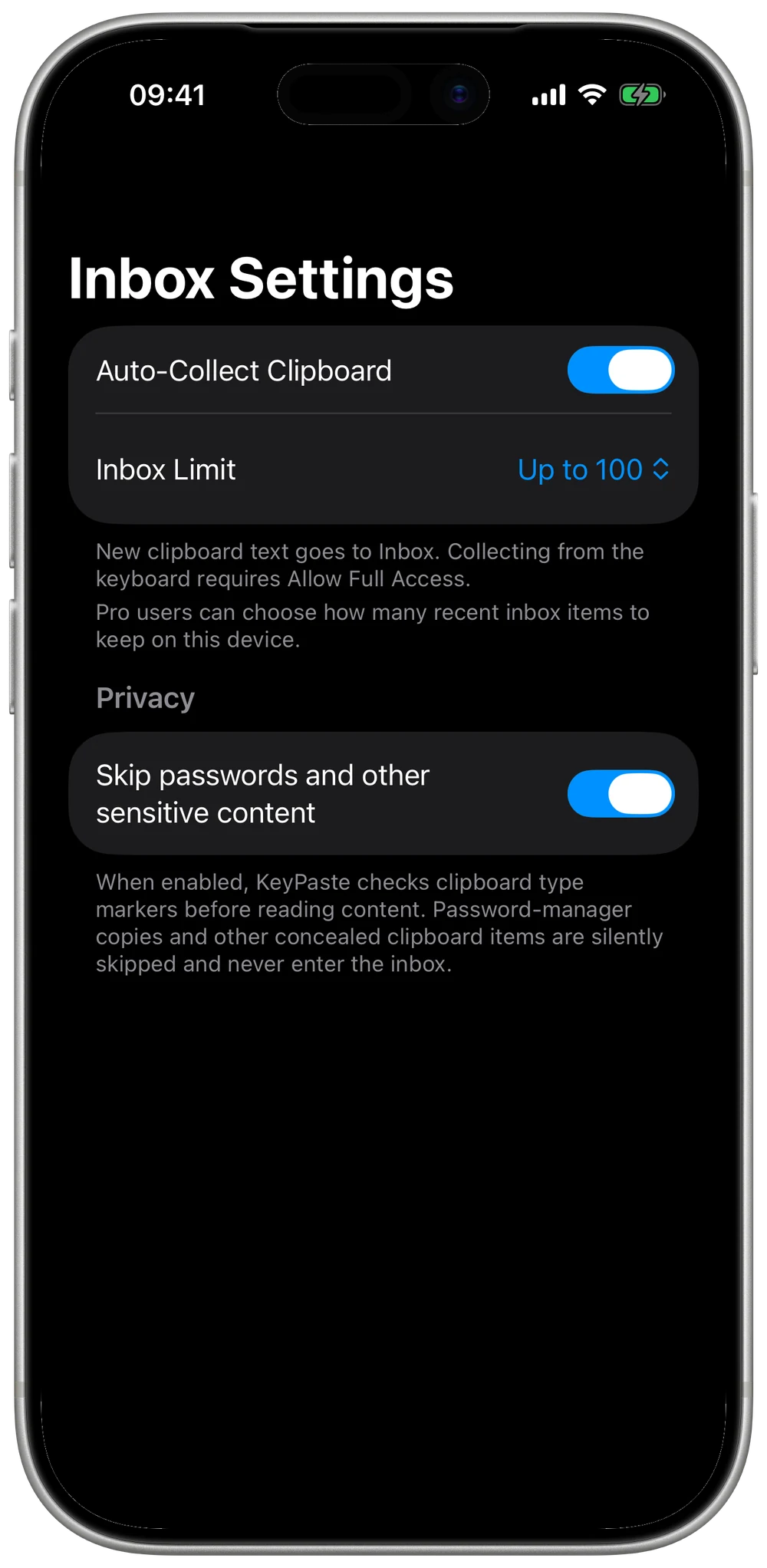
받은 항목은 보관함에 남기기 전의 선택적 임시 보관입니다. 클립보드 자동 수집은 직접 켜기 전까지 꺼져 있습니다.
자주 쓰는 답장, 템플릿, 이미지, 파일을 두는 곳입니다.
iCloud 동기화를 켜면 동기화 가능한 스니펫과 받은 항목이 iPhone, iPad, Mac 사이에서 맞춰집니다. 별도의 KeyPaste 계정은 없고, 내용은 저희 서버를 거치지 않습니다.
Apple Account 아래에서 동기화 가능한 스니펫, 이미지, 파일, 태그를 맞춥니다.
사이드바에 받은 항목, 보관함, 폴더, 태그가 있는 네이티브 Mac 윈도우입니다. 메뉴 막대 아이콘이나 전역 단축키로 Quick Panel을 엽니다. 항목을 이중 클릭하거나 Return을 누르면 사용 중이던 앱에 붙여넣습니다. KeyPaste는 손쉬운 사용 권한을 한 번 요청하며, 권한이 없으면 대신 복사합니다. 텍스트, 이미지, 파일을 다른 앱이나 Finder로 드래그하세요.
홈 화면 위젯은 고정한 항목이나 고른 스니펫을 보여 주고, 한 번 탭하면 일반 텍스트를 복사합니다. 구성할 수 있는 키 네 개가 있는 동작 위젯은 필요한 곳에서 KeyPaste를 엽니다. 제어 센터에서도 열 수 있습니다.
iCloud 동기화와 유니버설 클립보드의 차이를 알아보세요.
클립보드 도구는 복사한 내용을 볼 수 있습니다. 자동 수집 중 KeyPaste는 비밀번호처럼 숨김으로 표시된 내용을 건너뜁니다. Mac에서는 특정 앱을 제외할 수도 있습니다.
자동 수집 중 비밀번호와 원본이 숨김으로 표시한 다른 내용은 받은 항목에 넣지 않고 건너뜁니다.
특정 앱을 제외 목록에 넣으면 그 앱에서 복사한 내용은 자동 수집되지 않습니다.
내용은 기기에 남고, 동기화를 켜면 내 iCloud에도 들어갑니다. 익명 제품 분석에는 내용이 포함되지 않습니다. 광고는 없습니다. KeyPaste는 다른 앱에서 입력한 내용을 기록하지 않습니다.
키보드, 받은 항목, 보관함, iCloud 동기화는 무료에 포함됩니다. Pro는 보관함 한도를 없애고, 받은 항목 크기를 직접 정하게 하며, 이미지 텍스트 검색을 더합니다.
KeyPaste 받기보관함을 보고 저장한 텍스트를 삽입하는 데는 필요 없습니다. 키보드에서 저장하거나, 클립보드를 읽거나, 리치 텍스트나 이미지를 복사하거나, 고정 같은 항목을 바꿀 때는 전체 접근이 필요합니다.
기기에 저장됩니다. iCloud 동기화를 켜면 동기화 가능한 내용이 Apple iCloud(CloudKit)를 통해 기기 사이에서 맞춰집니다. 내용은 KeyPaste 개발자 서버를 거치지 않습니다.
아닙니다. KeyPaste는 다른 앱에서 입력한 내용을 기록하거나 전송하지 않습니다. 저장하는 스니펫과, 설정에 따라 수집하거나 공유한 클립보드 항목만 보관합니다.
있습니다. 자동 수집 중 KeyPaste는 비밀번호와 원본이 숨김으로 표시한 민감한 클립보드 내용을 건너뜁니다. Mac에서는 특정 앱을 자동 수집에서 제외할 수도 있습니다. 클립보드 자동 수집은 직접 켜기 전까지 꺼져 있습니다.
됩니다. iCloud 동기화를 켜면 같은 Apple Account의 기기에서 동기화 가능한 스니펫, 이미지, 파일, 태그, 정리된 받은 항목이 iCloud를 통해 맞춰집니다.
설정 → 일반 → 키보드 → 새로운 키보드 추가를 연 다음 KeyPaste를 선택하세요. 바로 스니펫을 보고 삽입할 수 있습니다.
무료로 시작할 수 있으며, 보관함은 20개, 받은 항목은 30개까지 쓸 수 있습니다. Pro는 보관함 한도를 없애고, 받은 항목 크기를 직접 정하게 하며, 이미지 텍스트 검색을 더합니다. Pro는 연간 구독, 평생 이용권, 월간 구독 중에서 고를 수 있고, 어느 쪽이든 같은 Pro가 열립니다. 이미 Pro를 구입하셨다면 달라지는 것은 없습니다.
네. 같은 Apple 계정을 사용하고 Mac 앱을 최신 버전으로 업데이트하면, 어떤 플랜이든 Pro를 iPhone, iPad, Mac에서 사용할 수 있습니다. 구독은 가족 공유를 지원하지 않습니다.
있습니다. 보관함과 받은 항목의 전체 백업을 무료로 내보낼 수 있습니다.