Tus fragmentos y el portapapeles, a un toque en iPhone, iPad y Mac.

Guarda texto, texto enriquecido, imágenes y archivos una vez, y pégalos desde iPhone, iPad o Mac.

Descargar en el App Store
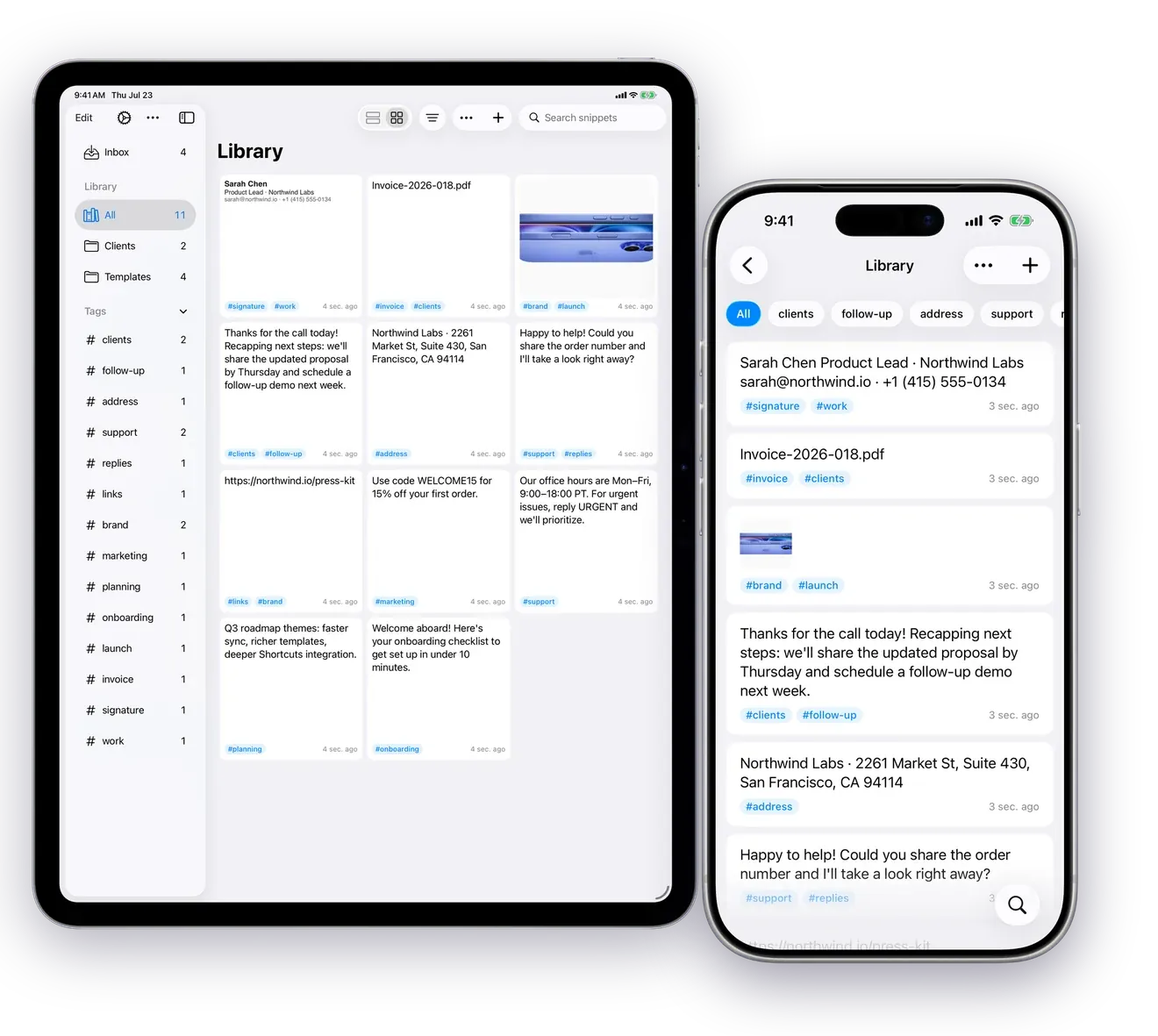
La misma biblioteca de KeyPaste en Mac, iPad e iPhone, con texto, texto enriquecido, imágenes y archivos sincronizados
Funciones

Cómo funciona KeyPaste

Teclado para pegar

Inserta el texto guardado con un toque en cualquier app que permita teclados personalizados.

  • Filtrar por etiquetas y carpetas
  • Mantén pulsado para previsualizar todo
  • Elige palabras e inserta solo esas
  • Explorar e insertar aunque no haya Acceso completo

Bandeja del portapapeles

Recoge lo que copias y organízalo después.

  • Captura activa del portapapeles en una bandeja
  • Guardar desde el menú Compartir
  • Funciona con Atajos y Siri

Biblioteca de fragmentos

Un sitio para respuestas hechas, plantillas, imágenes y archivos.

  • Etiquetas, búsqueda y carpetas
  • Orden manual que controlas tú
  • Fijar lo que más usas
  • Texto enriquecido, imágenes y archivos
Varios dispositivos

Una biblioteca en cada dispositivo Apple

Al activar la sincronización con iCloud, los fragmentos y elementos de bandeja compatibles se mantienen iguales en iPhone, iPad y Mac. No hay una cuenta KeyPaste aparte, y el contenido no pasa por nuestros servidores.

Sincronización con iCloud

Los fragmentos, imágenes, archivos y etiquetas compatibles se mantienen sincronizados en tu Apple Account.

Ventana del Mac y Quick Panel

Una ventana nativa del Mac con Bandeja, Biblioteca, carpetas y etiquetas en la barra lateral. El icono de la barra de menús abre el Quick Panel, y el atajo global se puede cambiar. Arrastra texto, imágenes o archivos a otras apps o al Finder.

Widgets y Centro de control

Ve los elementos recientes de un vistazo, o abre KeyPaste desde el Centro de control.

Consulta en qué se diferencia la sincronización con iCloud de Universal Clipboard.

Privacidad

Que las copias sensibles no entren en el historial

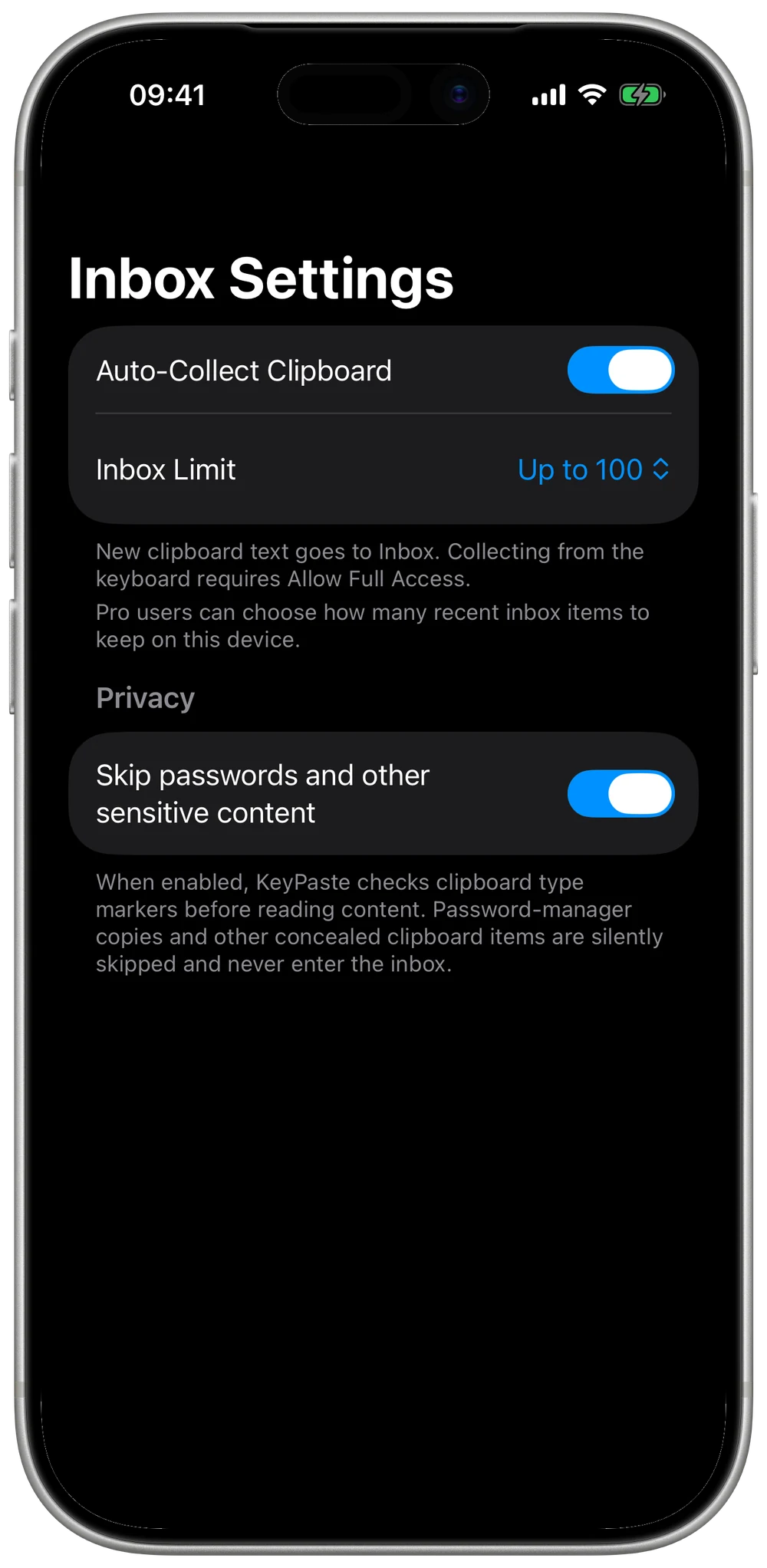
Una herramienta de portapapeles puede ver todo lo que copias. Durante la captura automática, KeyPaste omite el contenido marcado como oculto, como las contraseñas. En el Mac también puedes excluir apps concretas.

El contenido sensible se omite

Durante la captura automática, las contraseñas y el resto de contenido que el origen marca como oculto no se añaden al historial.

Excluir apps en el Mac

Añade apps a una lista de exclusión para que lo copiado en ellas no se capture automáticamente.

Tu contenido se queda en el dispositivo y, si activas la sincronización, en tu propio iCloud. El análisis de producto anónimo nunca incluye tu contenido. Sin anuncios. KeyPaste no registra lo que escribes en otras apps.

Ajustes de la bandeja de KeyPaste en iPhone con la opción «Omitir contraseñas y otro contenido sensible»

Exporta una copia de seguridad completa cuando quieras

Precios

Empieza gratis, Pro es una compra única

El teclado, la bandeja, la biblioteca y la sincronización con iCloud están incluidos. Pro quita el límite de la biblioteca, te deja ajustar el tamaño de la bandeja y añade búsqueda de texto en imágenes.

Obtener KeyPaste
FAQ

Preguntas frecuentes

¿Qué es «Permitir acceso completo» y lo necesito?

Puedes ver la biblioteca e insertar texto guardado sin eso. El acceso completo hace falta cuando el teclado tiene que guardar contenido, leer el portapapeles, copiar texto enriquecido o imágenes, o cambiar elementos como los fijados.

¿Dónde se guardan mis datos?

En tu dispositivo. Si activas la sincronización con iCloud, el contenido compatible también se sincroniza a través de Apple iCloud (CloudKit). Tu contenido no pasa por un servidor de KeyPaste.

¿KeyPaste registra lo que escribo?

No. KeyPaste no registra ni envía lo que escribes en otras apps. Guarda los fragmentos que tú guardas, más los elementos del portapapeles que capturas o compartes según tus ajustes.

¿Puedo dejar las contraseñas fuera del historial?

Sí. Durante la captura automática, KeyPaste omite las contraseñas y el resto de contenido sensible que el origen marca como oculto. En el Mac también puedes excluir apps concretas.

¿Se sincroniza entre iPhone y Mac?

Sí, si activas la sincronización con iCloud. Con la misma Apple Account, los fragmentos, imágenes, archivos, etiquetas y elementos de bandeja organizados compatibles se mantienen iguales a través de iCloud.

¿Cómo añado el teclado en el iPhone?

Abre Ajustes → General → Teclado → Añadir teclado nuevo y elige KeyPaste. Después puedes ver e insertar fragmentos enseguida.

¿KeyPaste es gratis?

Sí. Puedes empezar gratis. Pro es una compra única. Quita el límite de la biblioteca, te deja ajustar el tamaño de la bandeja y añade búsqueda de texto en imágenes.

¿Puedo hacer una copia de seguridad y exportar mis datos?

Sí. Puedes exportar una copia de seguridad completa de la biblioteca y la bandeja, gratis.