
ペーストキーボード
カスタムキーボードを使えるAppなら、保存したテキストをワンタップで挿入できます。
- タグとフォルダで絞り込み
- 長押しで全文をプレビュー
- 語句だけ選んで挿入
- 「フルアクセスを許可」しなくても閲覧・挿入可能
テキスト、リッチテキスト、画像、ファイルを一度保存すれば、iPhone、iPad、Macからすぐに使えます。
App Storeで入手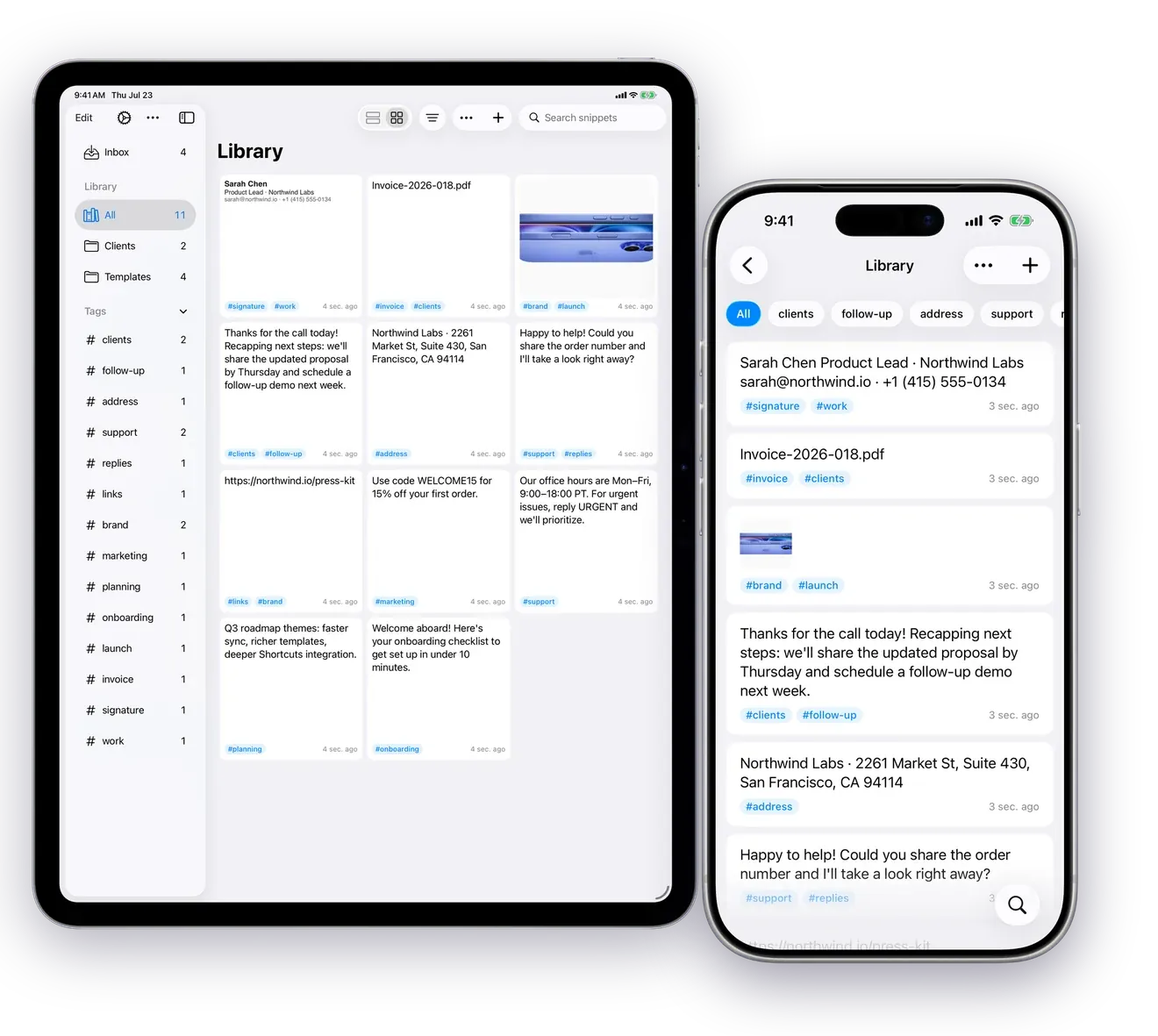
カスタムキーボードを使えるAppなら、保存したテキストをワンタップで挿入できます。
ライブラリに残す前の、任意の一時置き場です。「クリップボードを自動収集」は、自分でオンにするまでオフです。
定型文、テンプレート、画像、ファイルをまとめておけます。
iCloud同期を有効にすると、対応するスニペットと受信箱の項目がiPhone、iPad、Macの間で同期されます。KeyPaste用の別アカウントは不要で、内容が開発元のサーバーを経由することもありません。
同じApple Accountで、対応するスニペット、画像、ファイル、タグを同期できます。
受信箱、ライブラリ、フォルダ、タグがサイドバーにあるネイティブのMacウインドウです。メニューバーアイコンまたはグローバルショートカットでQuick Panelを開きます。項目をダブルクリックするかReturnを押すと、使っていたAppにペーストします。KeyPasteはアクセシビリティの許可を一度求め、許可がないときは代わりにコピーします。テキスト、画像、ファイルをほかのAppやFinderへドラッグできます。
ホーム画面のウィジェットには、ピン留めした項目か選んだスニペットが表示され、ワンタップでプレーンテキストをコピーできます。設定できるキーが4つある操作ウィジェットは、必要な場所でKeyPasteを開きます。コントロールセンターからも開けます。
iCloud同期とユニバーサルクリップボードの違いもご覧ください。
クリップボードツールは、コピーした内容を見ることがあります。自動収集では、パスワードなど秘匿としてマークされた内容をスキップします。Macでは特定のAppを除外できます。
自動収集では、パスワードなどコピー元が機密としてマークした内容を、受信箱に追加せずスキップします。
指定したAppを除外リストに追加すると、そのAppでコピーした内容は自動収集されません。
コンテンツはデバイス内に保存され、同期を有効にした場合のみ、ご自身のiCloudにも保存されます。匿名の利用状況データにコンテンツは含まれません。広告はなく、ほかのAppで入力した内容を記録することもありません。
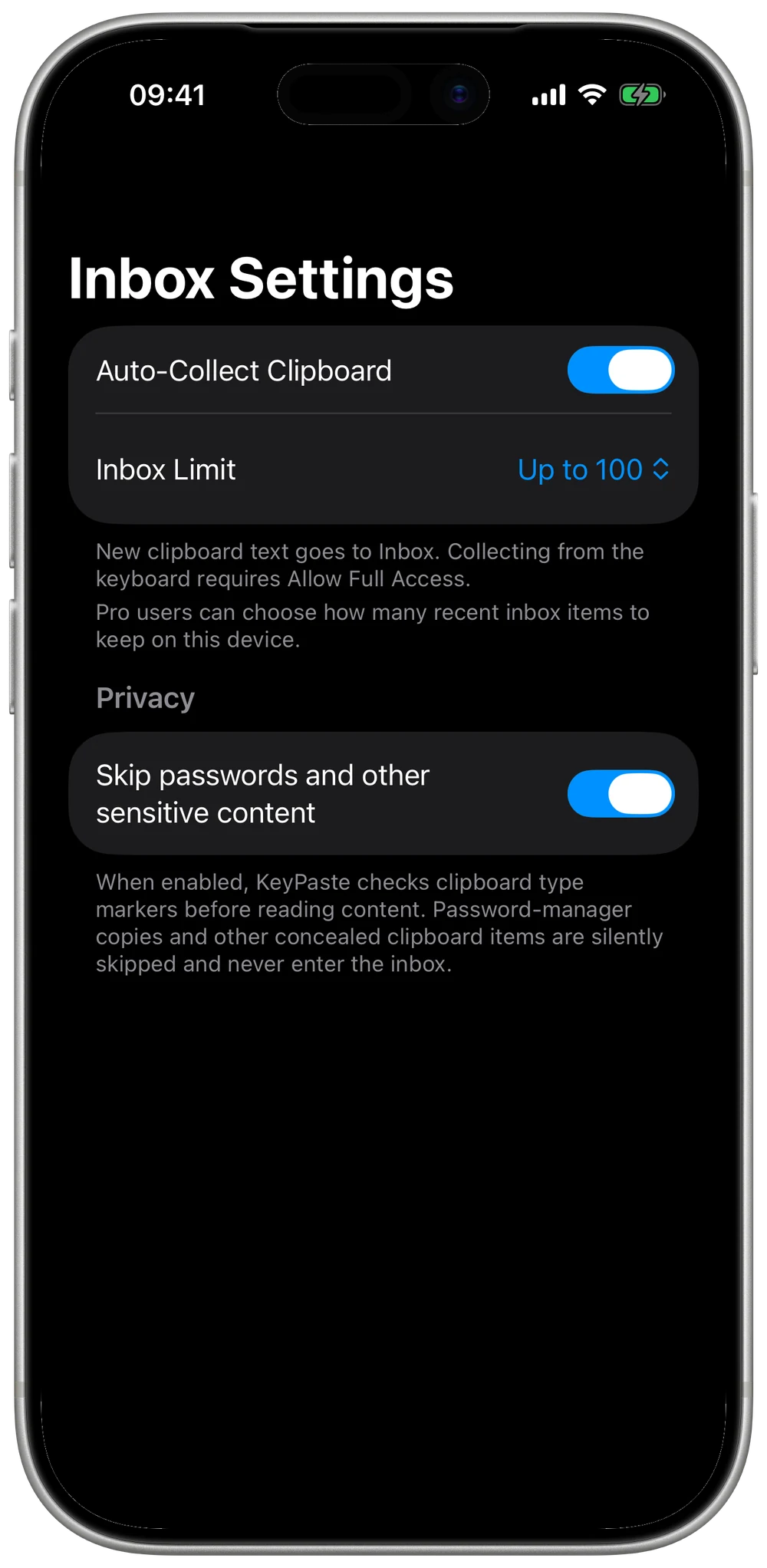
キーボード、受信箱、ライブラリ、iCloud同期は無料に含まれます。Proはライブラリの上限を解除し、受信箱のサイズを自分で設定でき、画像内テキスト検索を追加します。
KeyPasteを入手ライブラリの閲覧と保存済みテキストの挿入は、フルアクセスなしでできます。キーボードから保存する、クリップボードを読む、リッチテキストや画像をコピーする、ピン留めなどを書き換えるときはフルアクセスが必要です。
デバイス内です。iCloud同期を有効にすると、対応するコンテンツがAppleのiCloud(CloudKit)を通じてデバイス間で同期されます。コンテンツがKeyPasteの開発元のサーバーを経由することはありません。
いいえ。KeyPasteは、ほかのAppで入力した内容を記録したり送信したりしません。保存されるのは、ご自身で追加したスニペットと、設定に従って収集または共有したクリップボード内容です。
はい。自動収集では、コピー元がパスワードなどの機密情報としてマークした内容をスキップします。Macでは、指定したAppを自動収集の対象から除外することもできます。「クリップボードを自動収集」は、自分でオンにするまでオフです。
はい。iCloud同期を有効にすると、同じApple Accountを使っているデバイス間で、対応するスニペット、画像、ファイル、タグ、整理済みの受信箱項目を同期できます。
「設定」→「一般」→「キーボード」→「新しいキーボードを追加」の順に開き、KeyPasteを選択します。追加後すぐに、保存済みスニペットを閲覧・挿入できます。
はい。無料で始められ、ライブラリは20件、受信箱は30件まで使えます。Proはライブラリの上限を解除し、受信箱のサイズを自分で設定でき、画像内テキスト検索が使えます。Proは年額サブスクリプション、買い切り、月額サブスクリプションから選べ、どれでも同じProが使えます。購入済みのProはそのまま使え、何も変わりません。
はい。同じApple アカウントで、MacのAppを最新バージョンにしていれば、どのプランでもProはiPhone、iPad、Macで使えます。サブスクリプションはファミリー共有に対応していません。
はい。ライブラリと受信箱の完全なバックアップを無料で書き出せます。