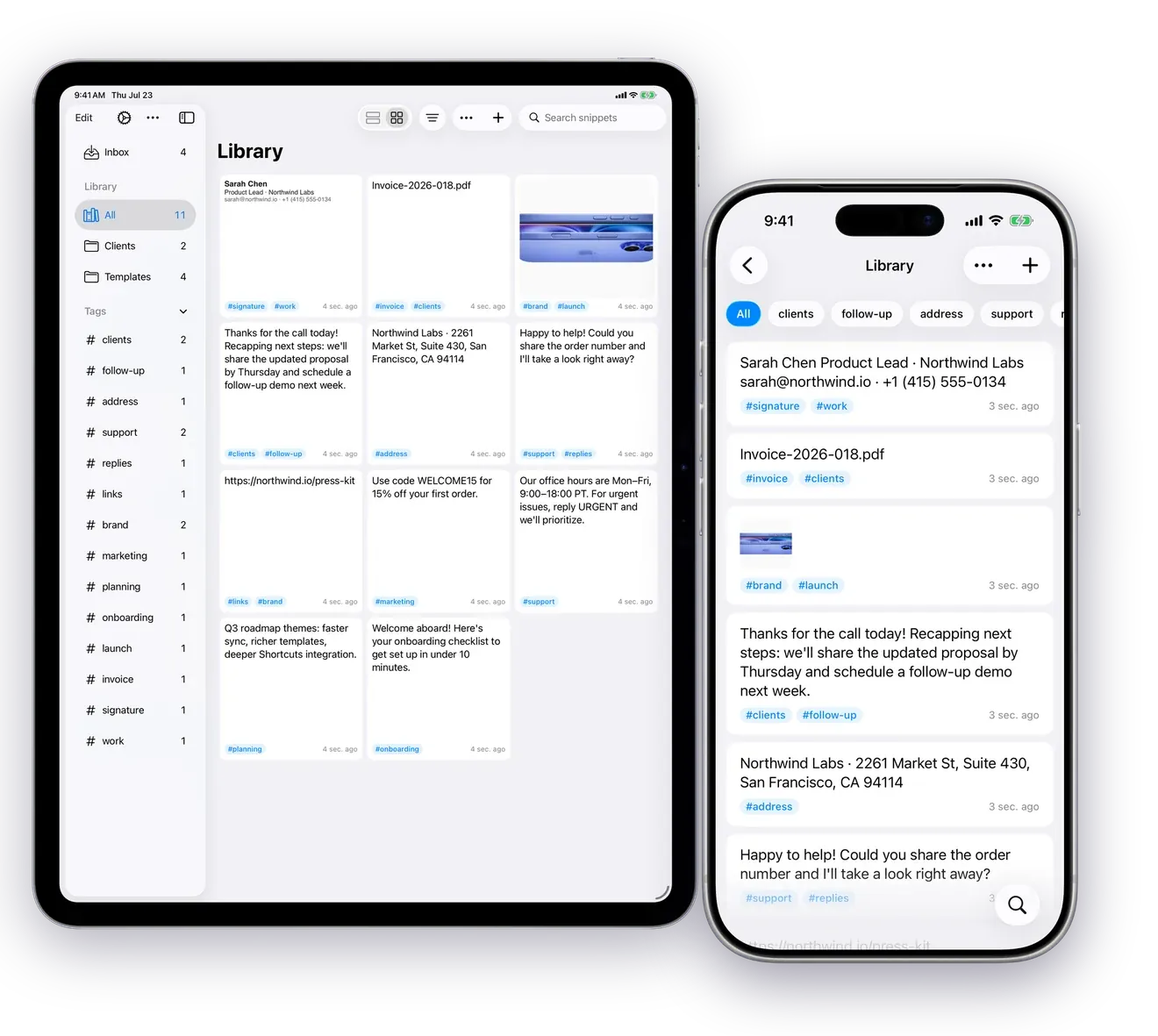
Deine Textbausteine und Zwischenablage, nur einen Tipp entfernt. Auf iPhone, iPad und Mac.

Text, Rich Text, Bilder und Dateien einmal speichern und vom iPhone, iPad oder Mac einfügen.

Im App Store laden
Dieselbe KeyPaste-Bibliothek auf Mac, iPad und iPhone, mit Text, Rich Text, Bildern und Dateien im Sync
Funktionen

So arbeitet KeyPaste

Einfüge-Tastatur

Gespeicherten Text mit einem Tipp in jeder App einfügen, die eigene Tastaturen erlaubt.

  • Nach Tags und Ordnern filtern
  • Gedrückt halten für die Vorschau
  • Wörter auswählen und nur diese einfügen
  • Auch ohne Vollzugriff durchsehen und einfügen

Zwischenablage-Eingang

Gespeichertes zuerst sammeln, später ordnen.

  • Neue Zwischenablage ins Eingang legen
  • Über das Teilen-Menü speichern
  • Funktioniert mit Kurzbefehlen und Siri

Textbaustein-Bibliothek

Ein Ort für fertige Antworten, Vorlagen, Bilder und Dateien.

  • Tags, Suche und Ordner
  • Manuelle Reihenfolge, die du festlegst
  • Häufig genutzte Einträge anheften
  • Rich Text, Bilder und Dateien
Geräteübergreifend

Eine Bibliothek auf jedem Apple-Gerät

Wenn du iCloud-Sync einschaltest, bleiben passende Textbausteine und Eingangs-Einträge auf iPhone, iPad und Mac gleich. Es gibt kein extra KeyPaste-Konto, und der Inhalt geht nicht über unsere Server.

iCloud-Sync

Passende Textbausteine, Bilder, Dateien und Tags bleiben unter deinem Apple Account im Sync.

Mac-Fenster und Quick Panel

Ein natives Mac-Fenster mit Eingang, Bibliothek, Ordnern und Tags in der Seitenleiste. Das Menüleisten-Symbol öffnet das Quick Panel, das Tastenkürzel kannst du ändern. Ziehe Text, Bilder oder Dateien in andere Apps oder den Finder.

Widgets und Kontrollzentrum

Aktuelle Einträge auf einen Blick, oder KeyPaste aus dem Kontrollzentrum öffnen.

Erfahre, wie sich iCloud-Sync von der Allgemeinen Zwischenablage unterscheidet.

Datenschutz

Sensible Kopien bleiben draußen

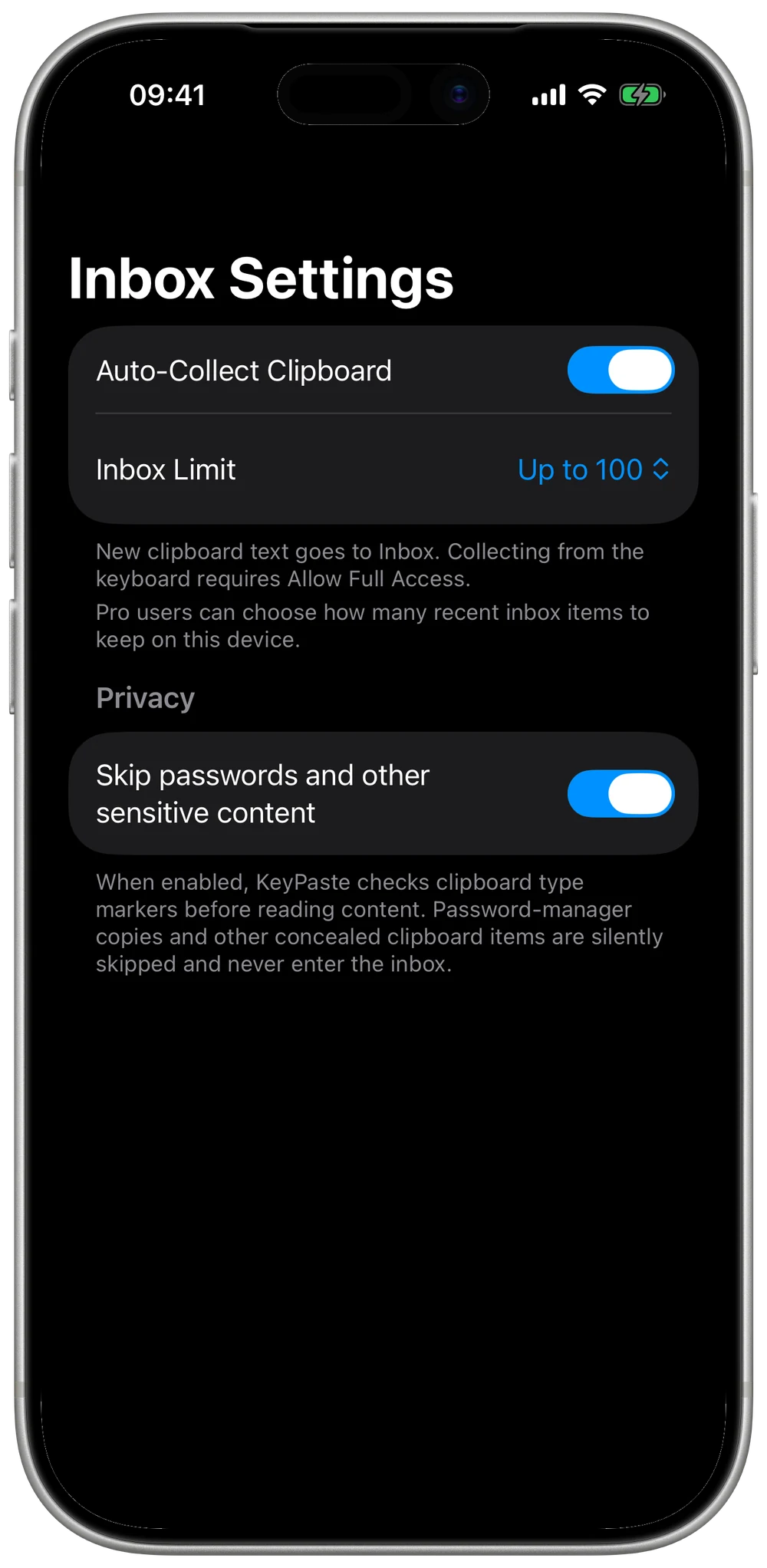
Ein Zwischenablage-Werkzeug kann alles sehen, was du kopierst. Bei der automatischen Erfassung überspringt KeyPaste verborgen markierte Inhalte wie Passwörter. Am Mac kannst du einzelne Apps ausschließen.

Sensible Inhalte werden übersprungen

Bei der automatischen Erfassung werden Passwörter und andere Inhalte, die die Quelle als verborgen markiert, nicht in den Verlauf übernommen.

Apps am Mac ausschließen

Füge bestimmte Apps zur Ausschlussliste hinzu, damit dort Kopiertes nicht automatisch erfasst wird.

Dein Inhalt bleibt auf dem Gerät und, wenn Sync an ist, in deiner eigenen iCloud. Anonyme Produktanalysen enthalten nie deinen Inhalt. Keine Werbung. KeyPaste zeichnet nicht auf, was du in anderen Apps tippst.

KeyPaste-Eingangs-Einstellungen am iPhone mit der Option „Passwörter und andere sensible Inhalte überspringen“

Jederzeit ein vollständiges Backup exportieren

Preise

Kostenlos starten, Pro ist ein einmaliger Kauf

Tastatur, Eingang, Bibliothek und iCloud-Sync gehören zur kostenlosen Version. Pro hebt das Bibliothekslimit auf, lässt dich den Eingang selbst festlegen und ergänzt die Bildtextsuche.

KeyPaste holen
FAQ

Häufige Fragen

Was ist „Vollzugriff erlauben“, und brauche ich das?

Bibliothek ansehen und gespeicherten Text einfügen geht ohne. Vollzugriff brauchst du, wenn die Tastatur speichern, die Zwischenablage lesen, Rich Text oder Bilder kopieren oder Einträge wie Anheften ändern muss.

Wo liegen meine Daten?

Auf deinem Gerät. Mit iCloud-Sync werden passende Inhalte über Apple iCloud (CloudKit) zwischen Geräten abgeglichen. Der Inhalt geht nicht über einen KeyPaste-Entwickler-Server.

Zeichnet KeyPaste auf, was ich tippe?

Nein. KeyPaste zeichnet nicht auf und sendet nicht, was du in anderen Apps tippst. Gespeichert werden Textbausteine, die du sicherst, plus Zwischenablage-Einträge, die du laut deinen Einstellungen erfasst oder teilst.

Kann ich Passwörter aus dem Verlauf halten?

Ja. Bei der automatischen Erfassung überspringt KeyPaste Passwörter und andere sensible Inhalte, die die Quelle als verborgen markiert. Am Mac kannst du einzelne Apps ausschließen.

Synchronisiert es zwischen iPhone und Mac?

Ja, wenn du iCloud-Sync einschaltest. Unter demselben Apple Account bleiben passende Textbausteine, Bilder, Dateien, Tags und geordnete Eingangs-Einträge über iCloud gleich.

Wie füge ich die Tastatur auf dem iPhone hinzu?

Öffne Einstellungen → Allgemein → Tastatur → Neue Tastatur hinzufügen und wähle KeyPaste. Danach kannst du Textbausteine sofort durchsehen und einfügen.

Ist KeyPaste kostenlos?

Ja. Du kannst kostenlos starten. Pro ist ein einmaliger Kauf. Er hebt das Bibliothekslimit auf, lässt dich den Eingang selbst festlegen und ergänzt die Bildtextsuche.

Kann ich meine Daten sichern und exportieren?

Ja. Du kannst ein vollständiges Backup von Bibliothek und Eingang kostenlos exportieren.